
随着国产化替代进程全面提速,越来越多政企单位更换国产电脑,软件系统也迁移至银河麒麟、统信UOS等国产Linux操作系统。在此背景下,打印机作为办公场景的核心外设,其系统兼容适配的重要性愈发凸显。
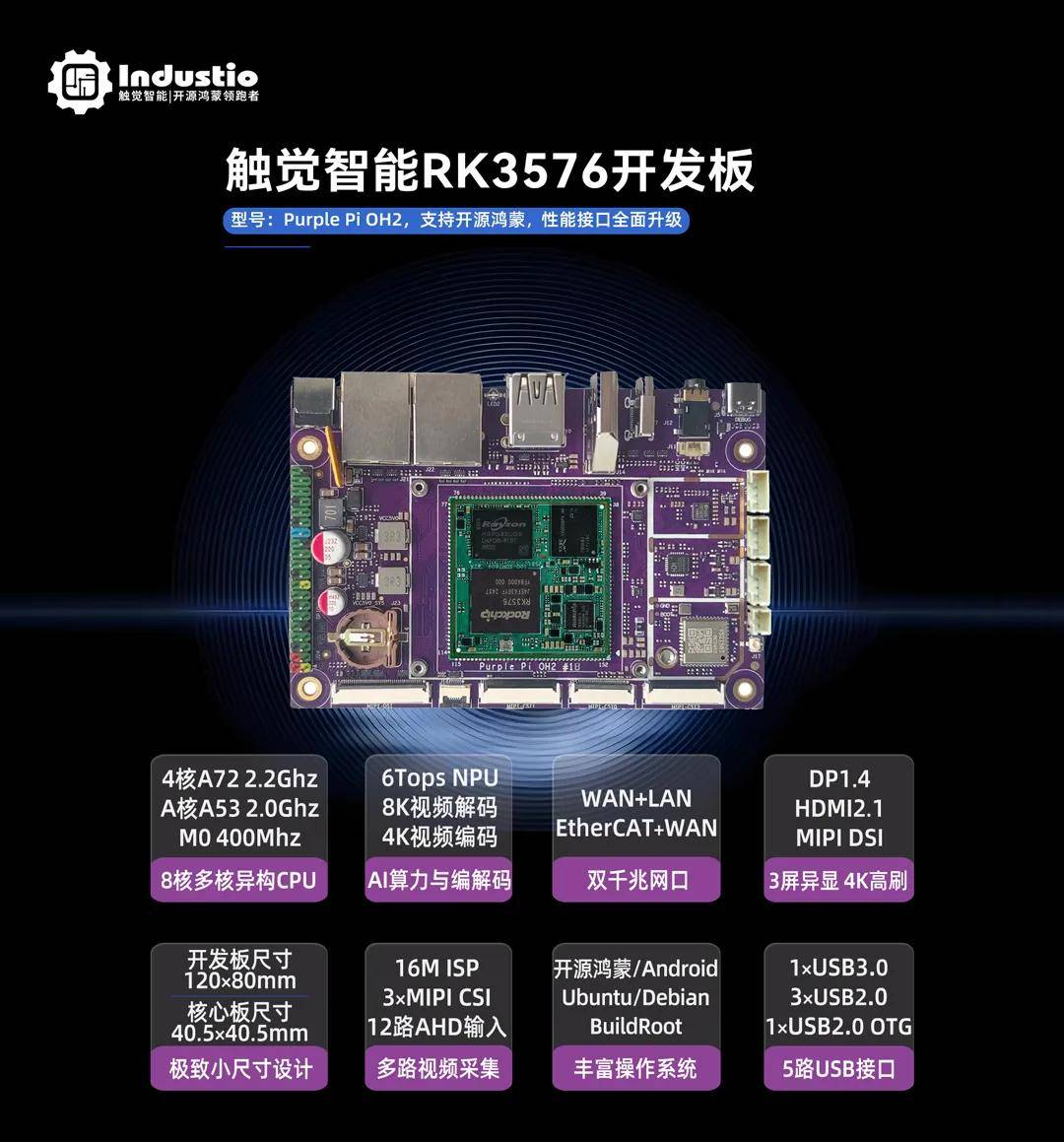
瑞芯微RK3576是一款中高端八核Arm国产处理器,原厂配套Linux Kernel6.1内核。触觉智能旗下RK3576核心板/开发板、行业主板,率先适配支持开源鸿蒙、统信UOS。本次教程基于触觉智能RK3576开发板演示。
CUPS架构
- CUPS架构简介
CUPS是苹果公司推出的开源打印系统,现已成为Linux和类Unix系统的标准打印架构。在Linux系统中,打印服务并非由内核直接管理,而是通过CUPS这一中间层实现。它是一个跨平台的打印服务套件,负责接收打印任务、处理打印数据并将其传递给打印机。
● 打印调度器:管理打印队列和作业调度
● 过滤器系统:将各种格式的打印数据转换为打印机可识别的格式
● PPD(PostScript打印机描述)文件处理器:描述打印机特性和能力
● 网络打印协议支持:包括IPP(Internet打印协议)、LPD/LPR、SMB等● 管理工具:最通用的图形化管理工具是 system-config-printer,它在大多数发行版的仓库中都可以找到。
- 差异说明
Linux下的打印机配置与传统Windows环境存在显著差异。在Windows系统中,打印机作为硬件设备由系统直接管理,用户通常只需插入设备并安装专用驱动即可使用。而在Linux生态中,打印机采用基于软件的CUPS架构进行管理。对于RK3576这类嵌入式平台,打印机适配不仅涉及CUPS系统的移植与配置,还需要考虑硬件资源限制、系统定制化以及国产操作系统的兼容性等问题。
- 演示环境
演示设备为触觉智能RK3576开发板Purple Pi OH2:
系统固件为Ubuntu22.04;
打印机型号:佳能G5080;
CUPS打印服务配置
- 安装与启动CUPS
安装CUPS核心及其相关服务、管理工具和驱动数据库,执行以下命令:
# 更新系统软件包 sudo apt-get update # 安装CUPS核心组件 sudo apt-get install cups cups-client cups-filters # 安装网络打印机支持组件 sudo apt-get install cups-browsed # 安装USB打印机支持 sudo apt-get install ipp-usb # 安装打印机管理工具 sudo apt-get install system-config-printer
● cups:CUPS守护进程和核心。包含打印调度器cupsd、基础配置文件和系统服务; ● cups:CUPS守护进程和核心。包含打印调度器cupsd、基础配置文件和系统服务; ● cups-browsed:网络打印机自动发现服务。自动发现并配置局域网内广播的共享打印机或支持IPP协议的打印机; ● cups-client:CUPS客户端工具。提供用户最常用的命令,如lp(打印)、lpstat(查看状态)、cancel(取消作业)等; ● cups-filters:打印过滤器集合。包含一系列关键过滤器(如pdftops, ● texttopdf),负责将各种格式(PDF, 文本, 图像等)转换为打印机可理解的格式(如PostScript); ● ipp-usb:USB打印机的IPP协议支持。它将传统的USB打印机包装成一个支持IPP协议的网络打印机,允许系统通过ipp:// URI来访问USB打印机; ● system-config-printer:图形化管理工具。提供一个桌面GUI程序来添加、删除、配置打印机和设置默认选项。
安装完成后,启动CUPS服务并设为开机自启:
# 启用并启动CUPS服务 sudo systemctl enable cups sudo systemctl start cups # 启用IPP浏览服务 sudo systemctl enable cups-browsed sudo systemctl start cups-browsed
检查服务的运行状态:
# 检查 CUPS 服务状态 sudo systemctl status cups # 检查 cups-browsed 服务状态 sudo systemctl status cups-browsed
执行如下结果:
- 配置打印机连接
根据打印机接口类型,操作有所不同:
A. USB打印机连接
1. 物理连接:将打印机通过USB线缆连接至RK3576开发板的USB接口,并打开打印机电源。
2. 验证连接:执行 lsusb 命令,查看输出列表中是否包含您的打印机厂商和型号信息。
3. 添加打印机:
● 在XFCE桌面环境中,打开“打印设置”或从终端运行 system-config-printer。
● 点击“添加”,系统通常会自动检测到已连接的USB打印机。
● 按照向导,从数据库中选择对应的厂商和型号。优先选择标注“推荐”的驱动程序。
● 为打印机命名(如Office_HP_LaserJet)并添加描述,最后打印一张测试页验证。
B. 网络打印机连接(IPP/LPD/Wi-Fi)
1. 前提:确保RK3576与打印机接入同一局域网。
2. 添加打印机:
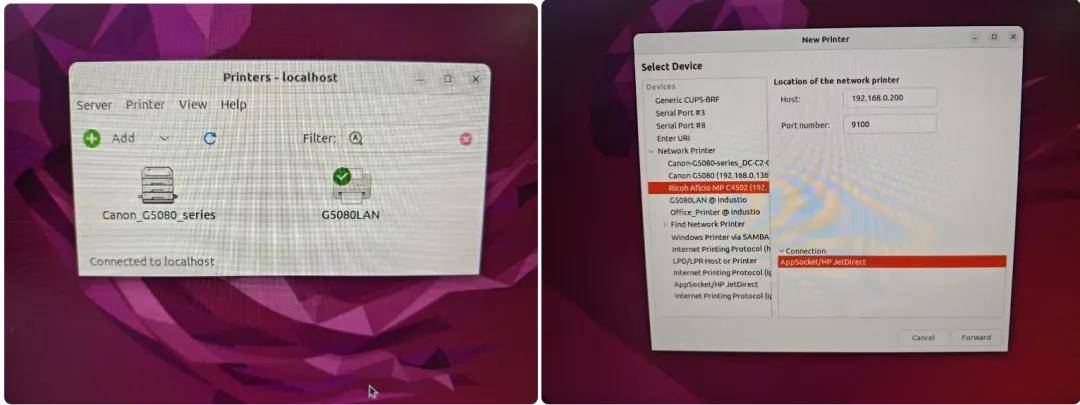
在 system-config-printer 中点击“添加”。
选择“网络打印机”。常见的协议有:
● IPP:通用性最强,格式通常为 ipp://打印机IP地址/ipp/print。
● LPD/LPR:传统协议,格式为 lpd://打印机IP地址/队列名。
同样,后续步骤需要选择对应的打印机驱动。
最后需在终端上输入命令,打开图形化管理工具:
root@industio:/# sudo system-config-printer
安装驱动并测试
将打印机驱动下载到主板上,通过adb或者U盘方式传输。相关驱动请关注触觉智能公众号,添加客服134-2385-6106获取。
- 解压&安装
解压请输入以下命令:
# 解压驱动工具 root@industio:/# tar -xvf cnijfilter2-6.30-1-deb.tar.gz
安装驱动文件,输入以下命令:
# 进入驱动工具文件夹 root@industio:/# cd cnijfilter2-6.30-1-deb # 执行安装文件 root@industio:/cnijfilter2-6.30-1-deb# ./install.sh
- 配置参数
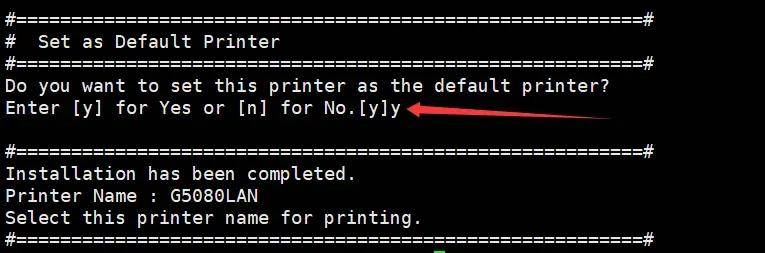
在安装过程中需要手动输入对应的选项,如下图:
(1)选择Network 方式,输入2;
(2)测到了佳能G5080系列打印机(IP: 192.168.0.136) ,输入101;
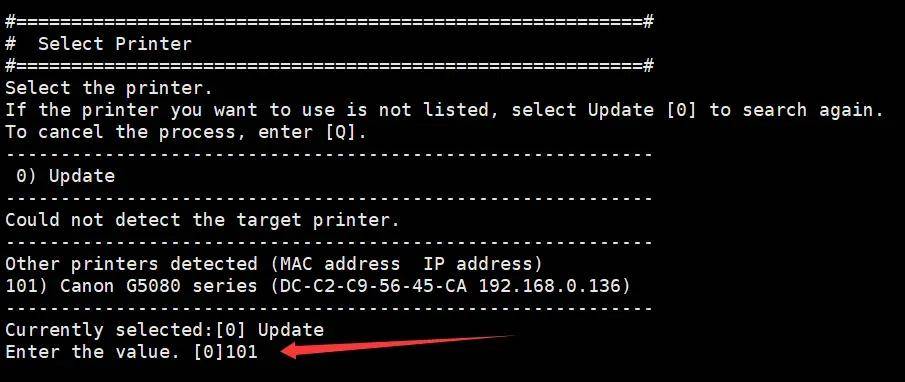
(3)重新命名打印机名称,根据实际情况命名即可;

(4)是否设置成默认打印机,根据实际情况选择;
- 打印测试
测试打印pdf,输入命令:
root@industio:/# lp -d G5080LAN sensor.pdf

打印效果:
- 总结
RK3576平台适配CUPS标准打印机是一项系统性工程,需要综合考虑硬件能力、系统资源和实际使用需求。通过本文提供的方案,可以实现在RK3576平台上稳定、高效地支持各类标准打印机。
在国产化替代背景下,RK3576平台的打印机适配不仅是技术挑战,也是推动国产操作系统生态完善的重要环节。通过标准化、模块化的适配方案,可以为国产平台提供稳定可靠的打印能力,满足政企办公的多样化需求。


